Käyttöönotto paketista
-
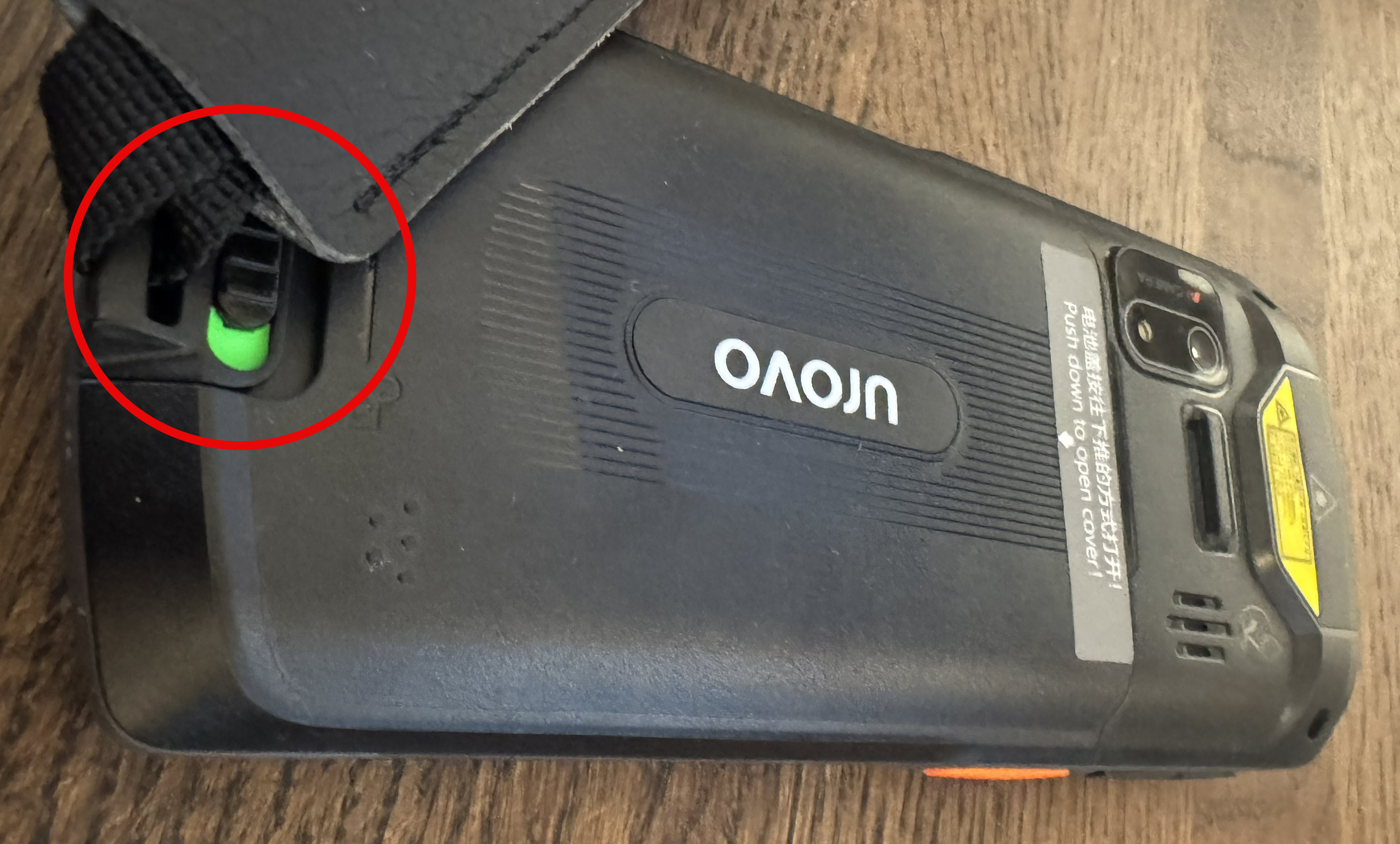
Laita akku laitteen sisään.
-
Laitteessa on lukko alaosassa; avaa se, ja liu'uta sitten alaspäin, jolloin kansi aukeaa.
-
Laita akku paikoilleen ja sulje kansi.
-
-
Aseta laitteeseen SIM-kortti (mikäli sitä on tarkoitus käyttää).
-
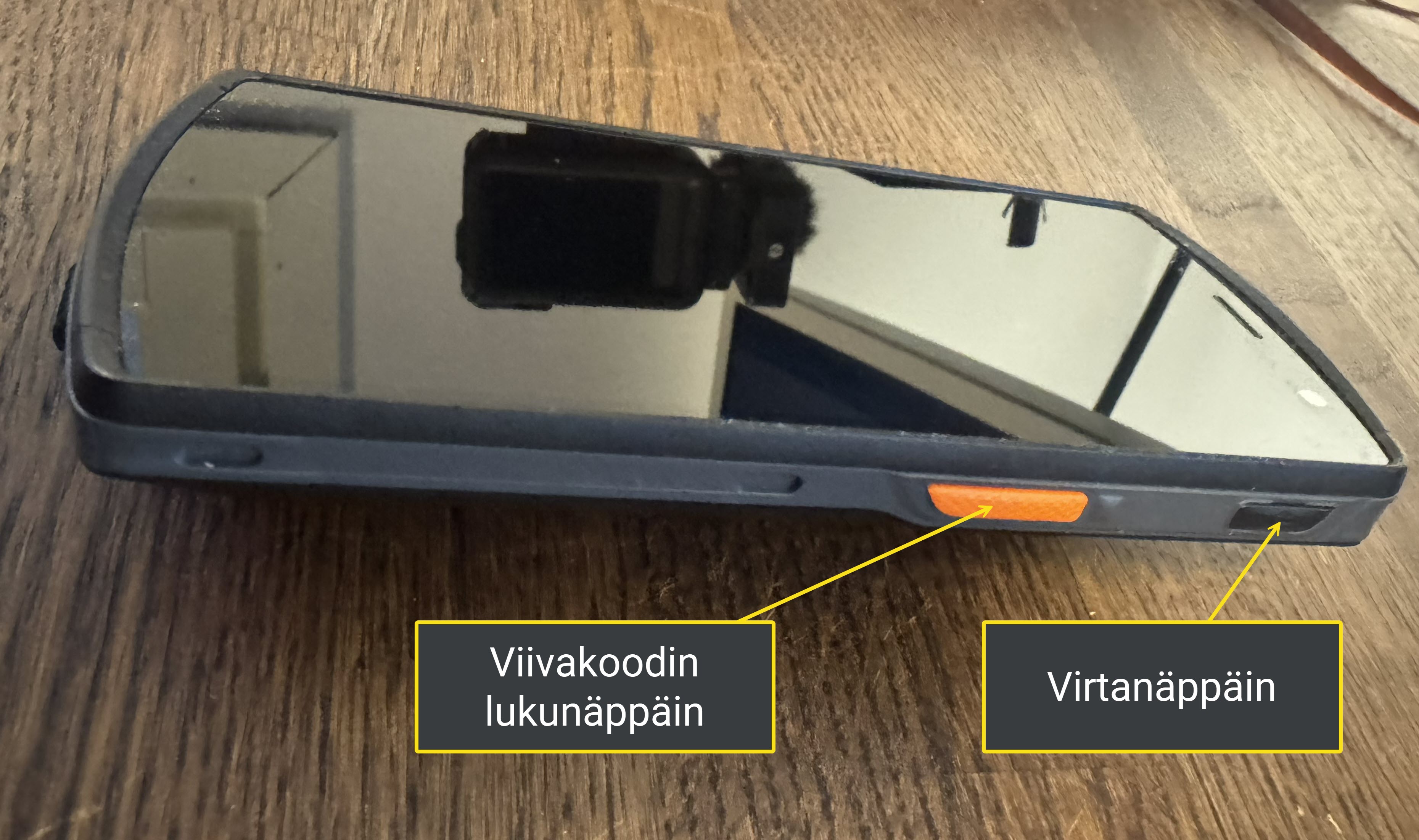
Paina laitteen virtanäppäintä. Laite käynnistyy.
-
Määritä laitteelle asetukset:
-
Syötä kieli → Suomi.
-
Sim-kortin tiedot (mikäli käytetään).
-
Syötä langattoman verkon (WiFi) tiedot, eli verkkosi tunnus ja salasana.
-
-
Käyttöjärjestelmä käynnistyy.
-
Kirjaudu sisään Google-tilillä → Ohita
-
Google-palvelut:
-
Voit asettaa sijaintitiedot pois päältä.
-
Voit asettaa myös Lähetä käyttäjä ja diagnostiikkadataa -asetuksen pois päältä.
-
Hyväksy.
-
-
-
PIN-koodi
-
Ei pakollinen → ohita, tai syötä haluamasi PIN-koodi.
-
-
Laite on nyt päällä.
-
Mikäli näkyviin tulee vielä Viimeistele asennus -ruutu, käy läpi kysymykset. Kysymykset ovat samoja, jotka näytettiin jo laitteen käynnistyessä ensimmäistä kertaa.
-
Konfigurointi Tekso Web -käyttöä varten
Viivakoodinlukija
Perusasetuksilla lukija lukee yleisimmät viivakoodit ja laittaa automaattisesti Enterin jokaisen luetun viivakoodin loppuun. Perusasetukset ovat osapuilleen riittävät eri koodien lukuun, mutta jotta lukija lukisi pitkiä koodieja etunollilla, esim 0795609232159, pitää profiileihin tehdä muutoksia, katso tähän ohjeet alempaa.
Mikäli haluat muuttaa asetuksia, työpöydältä löytyy U-Tools -kansion alta ScanWedge Profiles -sovellus jossa asetuksia on mahdollista muuttaa.
Oletuksena on valittuna default-profiili. Voit sekä muuttaa default-profiilia, että tehdä tarvittaessa uuden profiilin.
ScanWedge profiles -sovelluksessa pystyt muuttamaan mm.
-
mitkä eri koodit ovat tuettuina ja aktivoituna
-
miten lukunäppäimet toimivat: jatkuva luku, kertaluku jne.
-
miten onnistunut luenta ilmoitetaan käyttäjälle: piippausääni, värinä jne.
-
Pitkät etunollaiset koodit tarvitsevat UPC-A:n konversion EAN-13 formaattiin. Valitse
-
Symbology Settings
-
UPC-A
-
Convert to EAN-13
-
Lisäksi U-tools -kansiosta löytyy Feature Settings -applikaatio jossa pystyt määrittämään miten Android toimii tässä laitteessa (esimerkiksi: onko status bar koko ajan näkyvillä vai piilotettu automaattisesti jne.)
Työpöydällä on lisäksi myös Scanner-applikaatio, jolla voi testata viivakoodien lukua.
Laitteen asetukset
Voit muuttaa seuraavia asetuksia tarpeen mukaan valitsemalla Asetukset (rataskuvake aloitusnäytössä):
-
Näyttö
-
Näytön aikakatkaisu → esim. 5 min.
-
-
Näyttö → Lisäasetukset
-
Näytön automaattinen kääntö on oletuksena poissa päältä; se on paras vaihtoehto tällaiseen käyttöön.
-
Tekso Web: ensimmäinen käynnistyskerta
-
Avaa oletusselain eli Google Chrome. Kuvake on aloitusnäytössä.
-
Hyväksy ehdot.
-
Synkronointia ei ole tarvetta ottaa käyttöön → Ei kiitos.
-
Syötä osoiteriville osoite www.teksoweb.com
-
Login-ikkuna avautuu.
Kirjautuminen Tekso Webiin
Ennen kirjautumista sinulla pitää olla hyväksytyt kirjautumistunnukset Tekso Web -käyttöön. Pystyt tekemään kirjautumisen jo ennakkoon missä tahansa tietokoneella, kun olet saanut kutsun sovellukseen.
Kirjautumisohjeet löydät ohjeista: Sisäänkirjautuminen .
Tekso Web -kuvakkeen luominen laitteen aloitusnäyttöön
On tärkeää että luot kuvakkeen vasta, kun olet kirjautunut ensimmäisen kerran Tekso Webiin ja kyseinen ruutu on selaimessa auki.
-
Selaimen yläkulmassa osoitepalkin oikealla puolella on kolme päällekkäistä pistettä; valitse sen alta Lisää aloitusnäyttöön -vaihtoehto.
-
Ohjelma ehdottaa nimeksi Tekso; muuta se muotoon TeksoWeb.
-
Hyväksy Quickstep-ilmoituksessa lisää aloitusnäytölle
-
Kuvake on nyt aloitusnäytössä.
Tämän jälkeen voit sulkea selaimen, ja jatkossa käynnistää Tekso Web -aloitusnäytön TeksoWeb-pikakuvakkeesta. Ohjelma toimii tällöin koko ruudun kokoisena.
Viivakoodien lukeminen
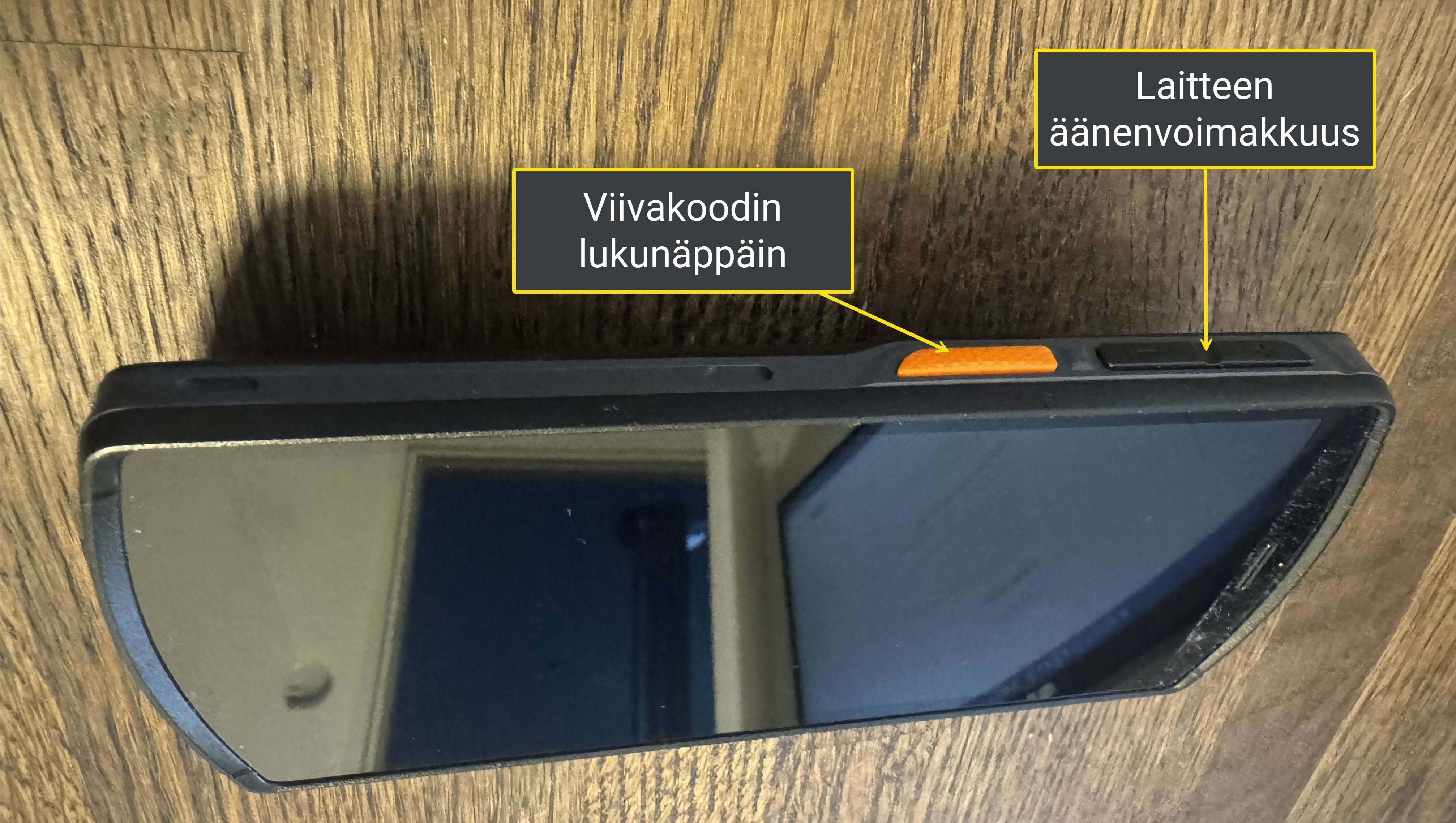
Oranssit painikkeet ovat viivakoodin lukunäppäimiä. Muut painikkeet ovat myös esitetty alla olevissa kuvissa.